
ご使用になっているモバイル端末をご確認ください。
専用アプリ「NISSEI Pulsfit」は、以下のスマートフォンまたはタブレット以外ではご利用いただけません。
※iOSの更新対応については予告なく、終了することがあります。予めご了承ください。

AppleのApp Storeから「NISSEI Pulsfit」をダウンロードしてください。
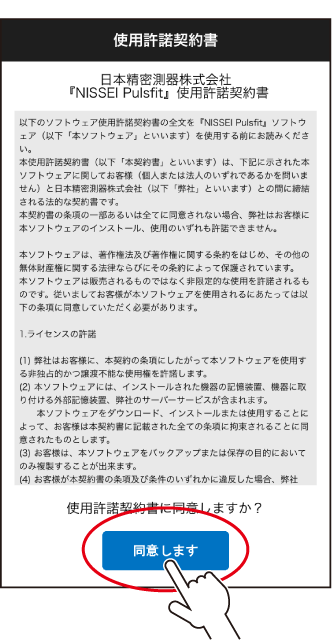
初めてお使にいなる場合は使用承諾契約書に同意しアカウントを登録してください。
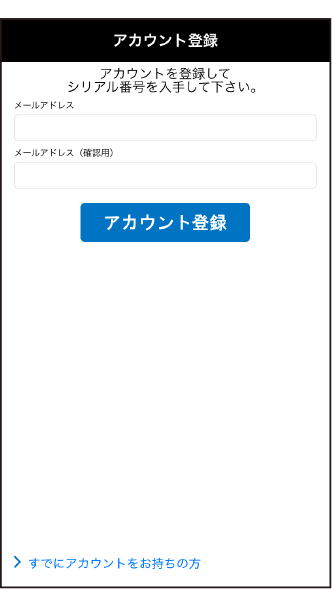
メールアドレスを入力してアカウント登録をクリックしてください。
※メールアドレスが間違っているとアカウント登録完了メールを受信することができません。メールアドレスは正確に入力してください。
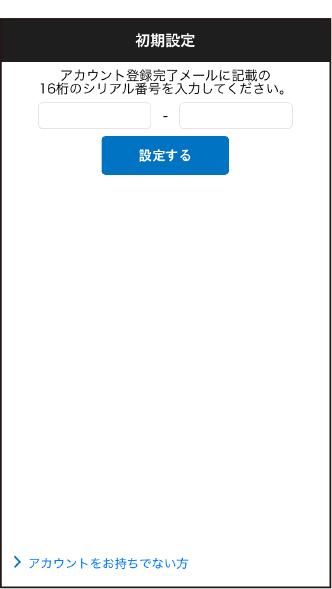
アカウントを登録すると、登録したメールアドレスにアカウント登録完了メールが送信されます。
アカウント登録完了メール内にある16桁のシリアル番号を入力してください。
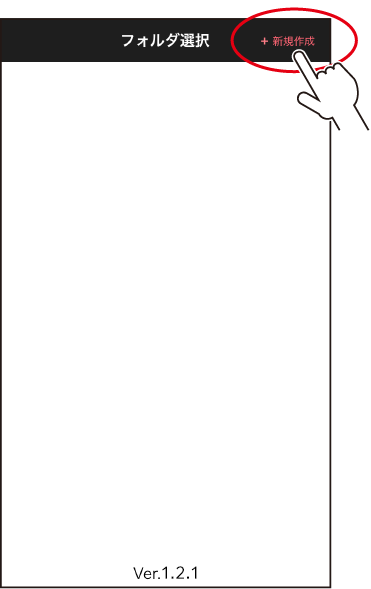
通信をおこなうには、初めに患者を登録する必要があります。
「+新規作成」をタップし患者の新規登録をおこなってください。
管理番号やイニシャルなどを入力してください。
「登録」をタップすると確認画面が表示されるので、管理番号などをもう一度入力し「登録」をタップしてください。
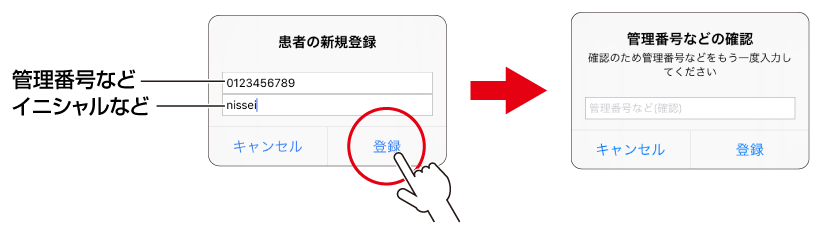
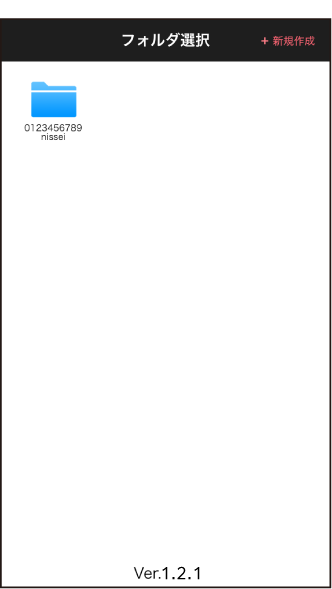
患者の登録が完了するとフォルダが表示されます。
測定する患者のフォルダをタップしてください。
「設定」をタップして設定画面に切り替えてください。
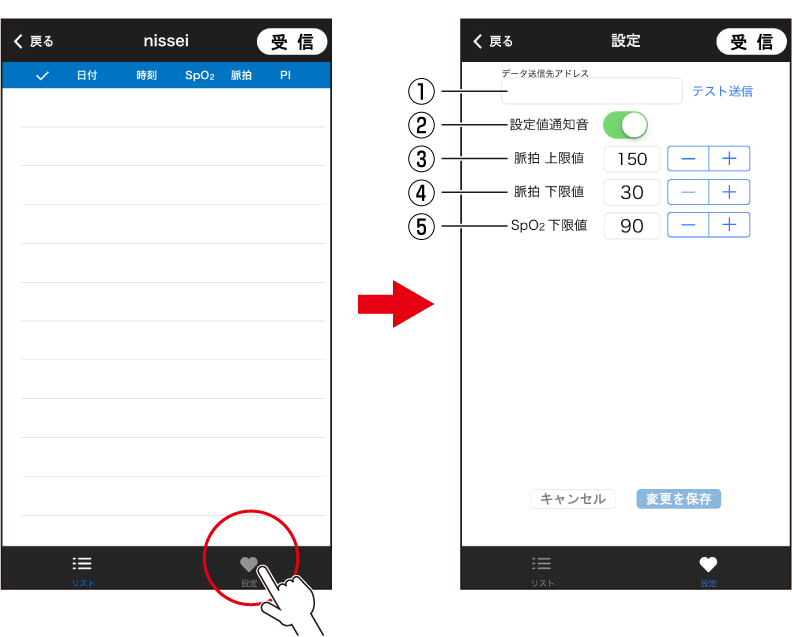
①データ送信先アドレス:記録した測定データの送信先メールアドレス
メールアドレスを入力して「テスト送信」をタップするとテスト用メールが送信されます。
②設定値通知音:オンに設定した場合は、測定値が③④⑤で設定した値から外れた時に音で通知します。
マナーモード設定中であっても、設定した値から外れると通知音が鳴ります。
③脈拍 上限値:設定値通知音をオンに設定した場合、脈拍がこの値を超えると音で通知します。
④脈拍 下限値:設定値通知音をオンに設定した場合、脈拍がこの値を下回ると音で通知します。
⑤SpO2 下限値:設定値通知音をオンに設定した場合、SpO2がこの値を下回ると音で通知します。
設定が終わったら変更を保存してください。 変更を中止したい場合は、「キャンセル」をタップすると変更前の設定に戻ります。
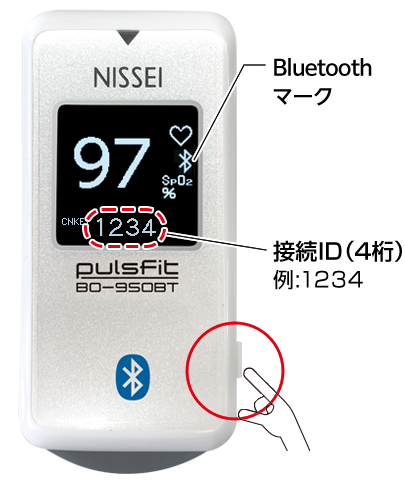
パルスオキシメータを指に装着し測定を開始してください。
測定結果が表示されたら、パルスオキシメータの表示切替ボタンを3秒以上長押ししてください。
パルスオキシメータのBluetoothマークが点滅して、通信モードに切り替わります。
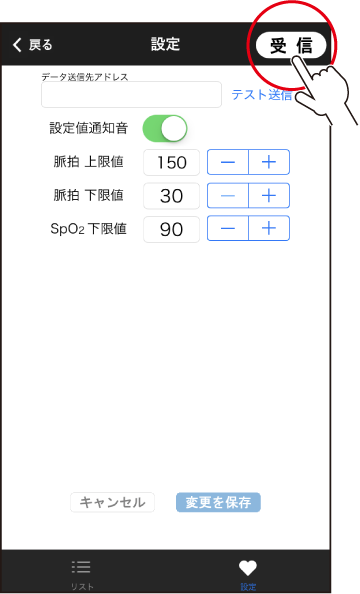
アプリの「受信」をタップしてください。
スマートフォンと接続するパルスオキシメータを登録します。
パルスオキシメータ本体の表示画面に表示されている接続ID(4桁の数字)を入力し「受信開始」をタップしてください。
(接続IDはアプリに記憶されるので、次回からは入力は不要です。)

スマートフォンと接続するパルスオキシメータを登録します。
パルスオキシメータ本体の表示画面に表示されている接続ID(4桁の数字)を入力し「受信開始」をタップしてください。
(接続IDはアプリに記憶されるので、次回からは入力は不要です。)
通信を開始します。
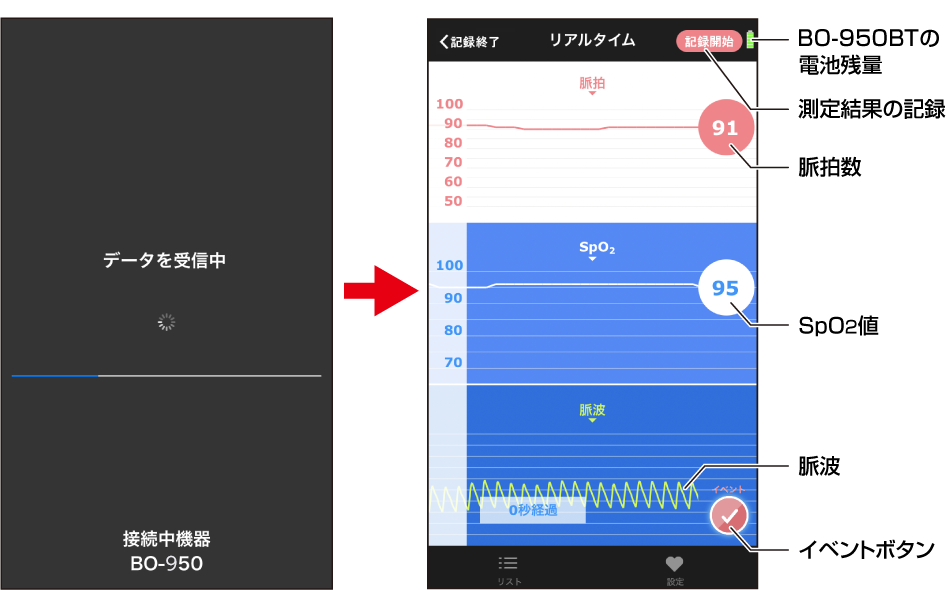
通信を開始すると測定中のデータがリアルタイムにアプリに表示されます。
設定画面で設定値通知音をオンに設定した場合は、測定値が設定した値を外れると背景が赤く点滅し、通知音が鳴ります。
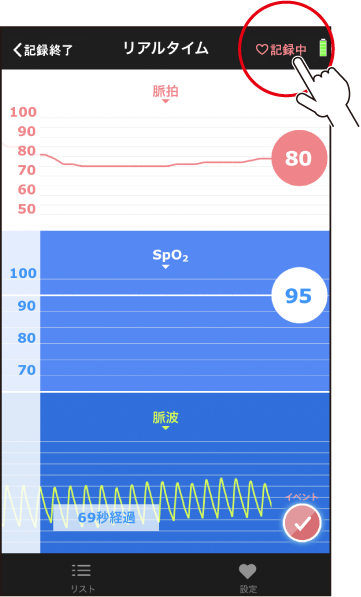
「記録開始」をタップすると、「記録中」が点滅し測定結果の記録を開始します。
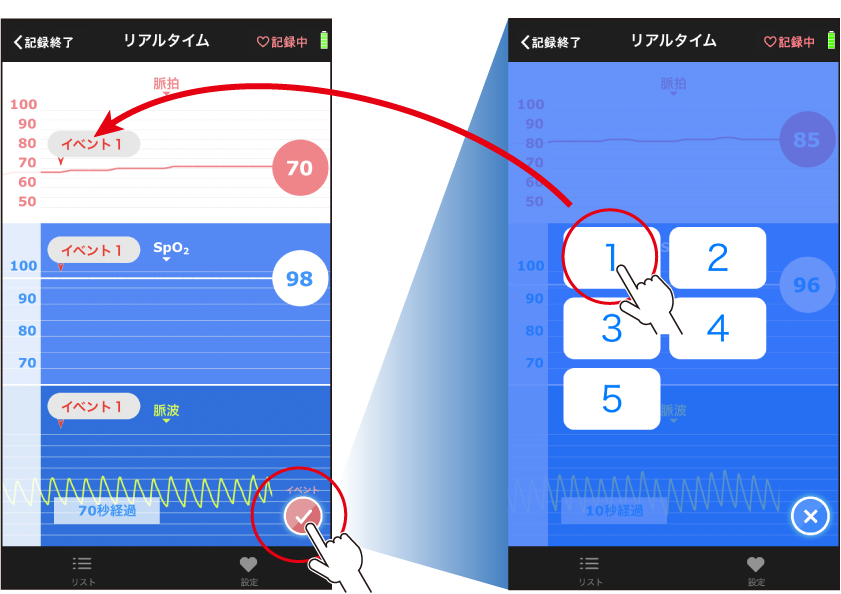
記録中に画面右下のイベントをタップすると選択画面がポップアップされます。
番号をするとリアルタイムグラフにイベント番号が表示されます。
「測定終了」をタップすると測定を終了します。
パルスオキシメータ本体を指から外したり、本体の表示切替ボタンを3秒以上長押しした場合も測定は終了します。
「リスト」をタップすると記録した測定結果の一覧を表示します。
日付 :測定結果を記録した日
測定開始 :記録を開始した時間
測定終了 :記録終了した時間
測定時間 :記録を行っていた時間
測定結果を左にスライドさせると測定結果を削除することができます。
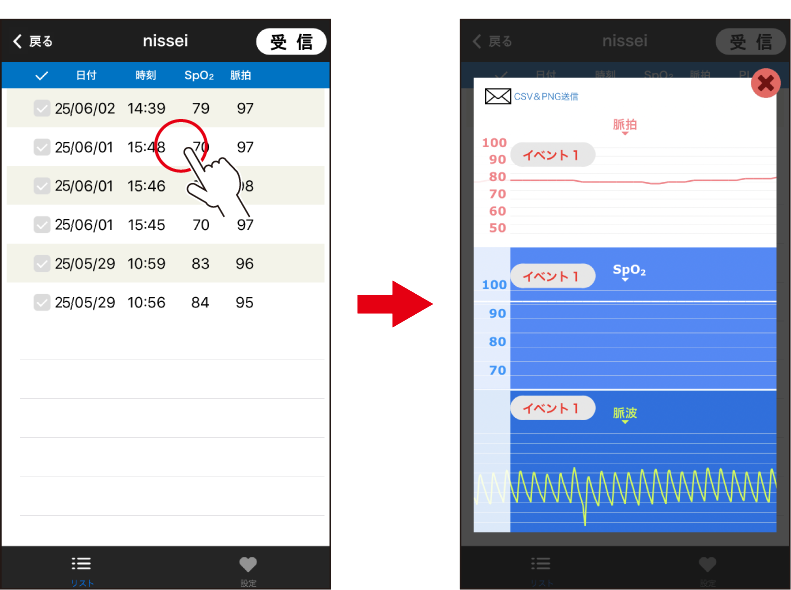
測定結果を選択すると測定時のデータが表示されます。
測定時のデータはスクロールさせることができます。
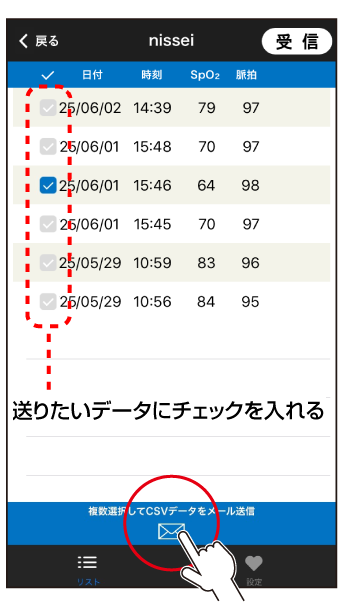
リスト画面で送信したいデータのチェックBOX選択しメール送信をタップすると、設定したメールアドレスにcsvファイルが添付ファイルとして送信されます。
一度に複数のデータを選択して送信することもできます。