
ご使用になっているモバイル端末をご確認ください。
Androidでご使用の場合は、位置情報へのアクセスが許可されていないとBluetoothがご利用いただけません。アプリ情報の「許可」から「位置情報」を「ON」に設定してください。
iOSでご使用の場合は、個別アプリによるBluetoothの使用が許可されていないとご利用いただけません。Bluetooth接続ができない場合は、設定の「アプリ」から「NISSEI HealStyle」を開いて、Bluetoothのラベルを「ON」に設定してください。

App StoreまたはGoogle Playから「NISSEI HealStyle」をダウンロードしてください。
初めてお使にいなる場合は使用承諾契約書に同意しアカウントを登録してください。
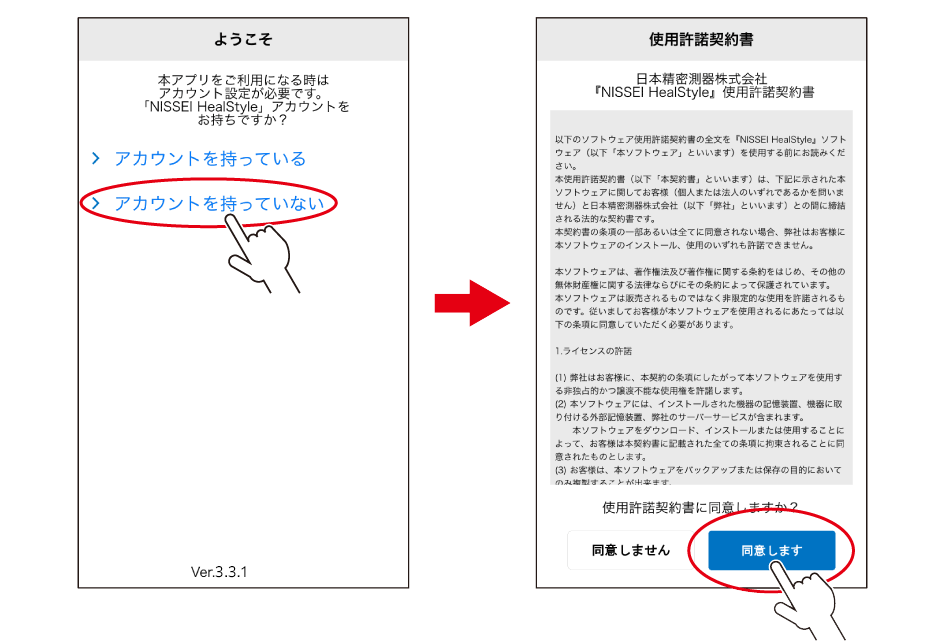
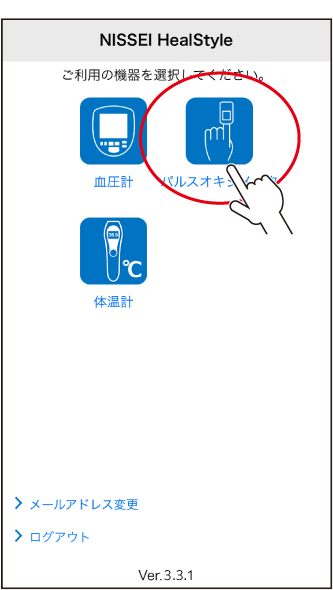
アカウントを登録するとホーム画面を表示します。
パルスオキシメータのアイコンをタップしてください。
(アプリを別のアカウントで使用したい場合は、一度ログアウトしてから再度ログインしてください。ただし、インターネットに接続していない場合はログアウトできません。)
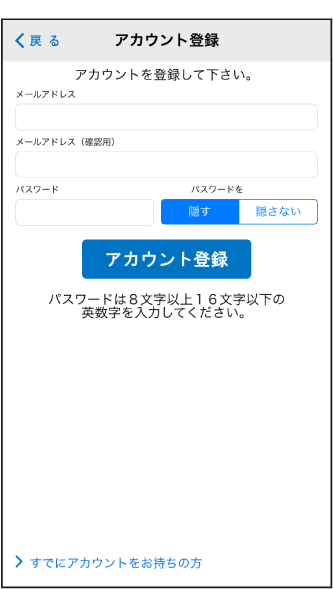
メールアドレスを入力しパスワードを設定してください。
※ メールアドレスはパスワードの変更やパスワードを忘れてしまった場合に必要になるので、正確に入力してください。
※ パスワードは8文字以上16文字以下の英数字の組み合わせを入力してください。
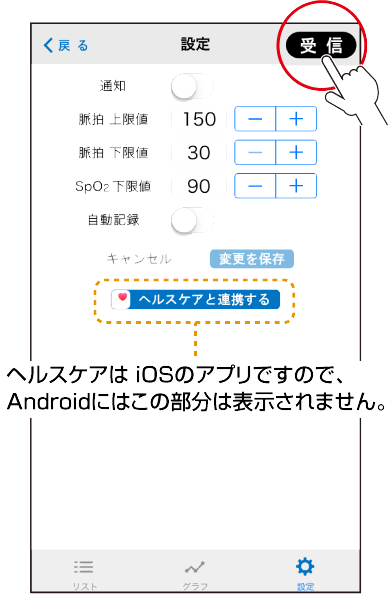
「設定」をタップして設定画面に切り替えてください。
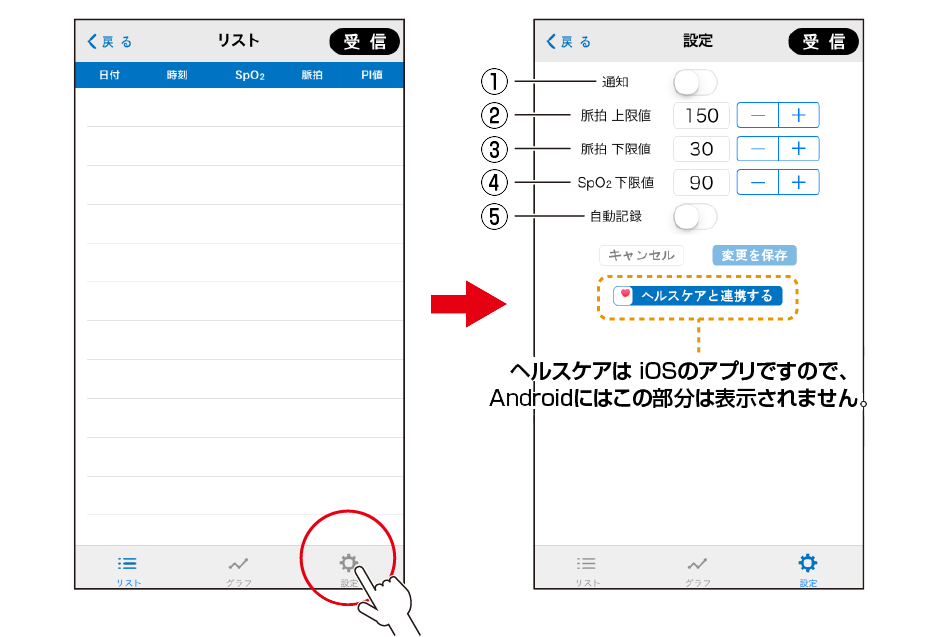
①通知:オンに設定した場合は、次の②、③、④で設定した値を超えると通知音でお知らせします。
iOSの場合、マナーモード設定中であっても、設定した値を超えると通知音が鳴ります。
②脈拍上限値
③脈拍下限値
④SpO2下限値
⑤自動記録:オンに設定した場合、測定を開始してから約10秒後に、自動で測定結果を記録します。
設定が終わったら変更を保存してください。
変更を中止したい場合は、「キャンセル」をタップすると変更前の設定に戻ります。
パルスオキシメータを指に装着し測定を開始してください。
測定結果が表示されたら、アプリの「受信」をタップしてください。
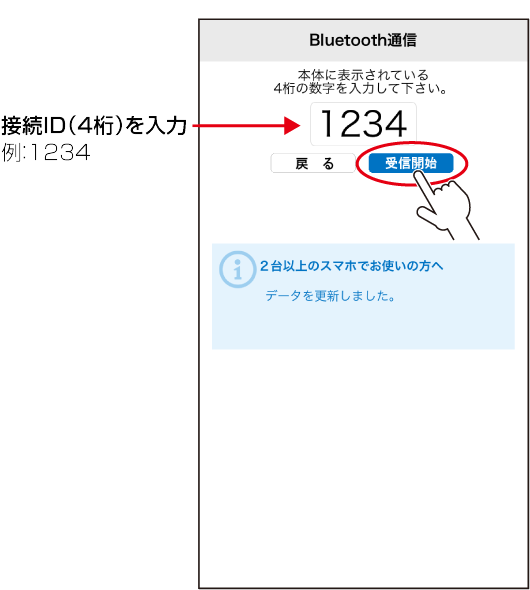
スマートフォンと接続するパルスオキシメータを登録します。
パルスオキシメータ本体の表示画面に表示されている接続ID(4桁の数字)を入力し「受信開始」をタップしてください。
通信を開始します。
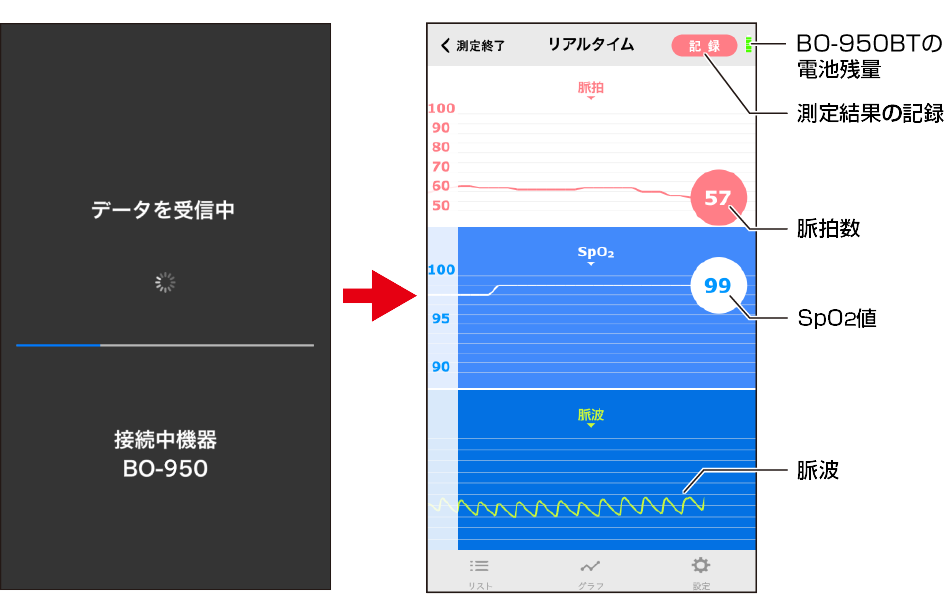
通信を開始すると測定中のデータがリアルタイムにアプリに表示されます。
「記録」をタップすると、タップした時点の値が記録されます。
※設定画面で自動記録をオンに設定した場合は、測定が開始して約10秒後に自動で記録されます。
設定画面で通知をオンに設定した場合は、測定値が設定した値を超えると背景が赤く点滅し、通知音が鳴ります。
「測定終了」をタップすると測定を終了します。
パルスオキシメータ本体を指から外したり、本体の表示切替ボタンを3秒以上長押しした場合も測定は終了します。
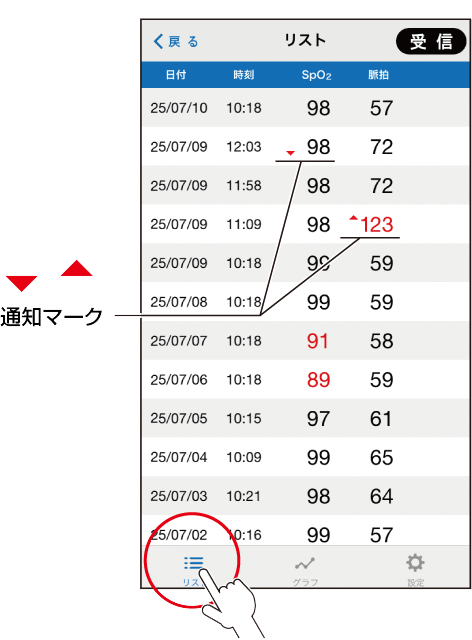
「リスト」をタップすると記録した測定結果の一覧を表示します。
日付 :測定結果を記録した日
時刻 :測定結果を記録した時間
SpO2 :飽和血中酸素濃度
脈拍 :1分間の脈拍数
通知マーク:設定画面の通知をオンに設定した状態で測定を開始し、測定中の値が一度でも設定した値の範囲外になった場合に表示されます。(この状態になると通知音が鳴ります)
通知をオフに設定した場合は表示されません。
表示中の測定結果が、設定画面で設定した値の範囲外である場合には赤字で表示されます。
測定結果を左にスライドさせると測定結果を削除することができます。

NISSEI HealStyleはiPhoneのヘルスケアと連携をおこなうことができます。
プロフィール画面の「ヘルスケアと連携する」をタップし、iOSヘルスケア連携を開始してください。
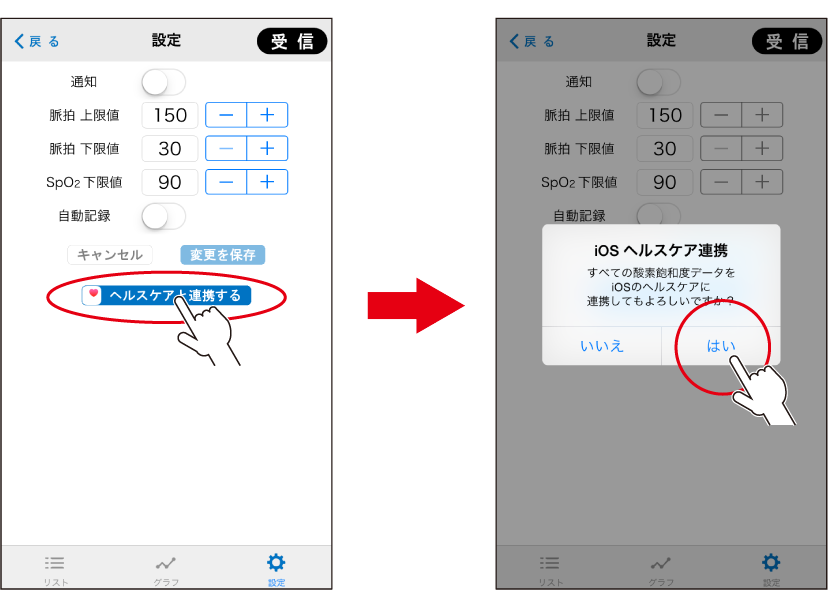
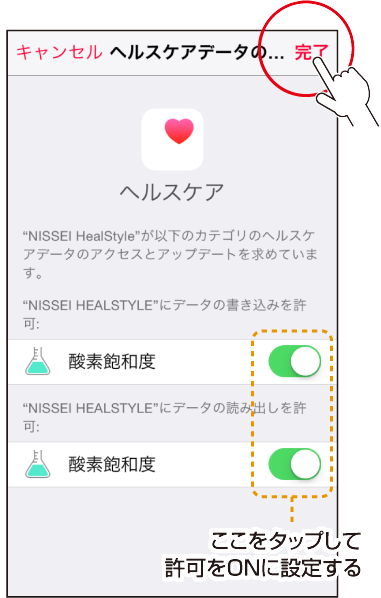
ヘルスケア画面に切り替わるので、書き込みと読み出しの許可をONに設定し、完了をタップしてください。
※書き込みと読み出しを許可せずに完了をタップした場合、HealStyle からヘルスケアに接続することが出来なくなります。 そのような場合は、ヘルスケアを起動させて、ヘルスケア側から書き込みと読み出しの許可を設定してから接続してください。
2台目以降の端末にApp StoreまたはGoogle Playから「NISSEI HealStyle」をダウンロードしてください。
1台目の端末で登録したメールアドレスとパスワードを入力してログインしてください。
ログインすると現在記録されているデータを確認することができます。
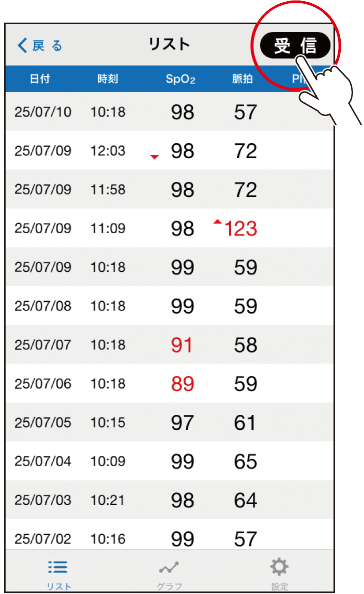
「NISSEI HealStyle」に記録されているデータを更新するにはアプリの「受信」をタップしてください。
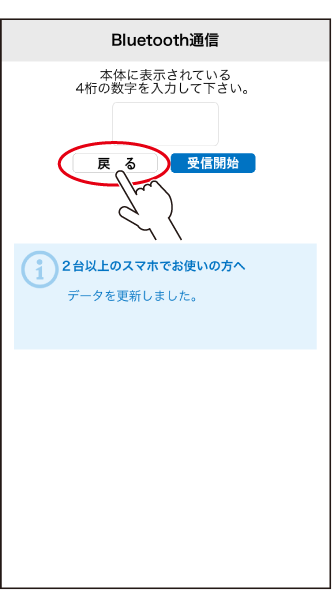
データが更新されました。
「戻る」をタップしてください。
